১৩ অক্টো, ২০১৪

পিসি/ল্যাপটপে পেনড্রাইভের ব্যবহার বন্ধ করার উপায়

বন্ধুরা সবাই কেমন আছেন? আশা করি আল্লাহ্‌ তালার রহমতে সবাই ভালো আছেন। আজ আপনাদের জানবো কীভাবে পিসি/ল্যাপটপে পেনড্রাইভের ব্যবহার বন্ধ করা যায়।
বর্তমানে দেখা যাচ্ছে আপনার অনুমতি ছাড়াই আপনার বন্ধু/কাছের লোক আপনার পিসি/ল্যাপটপে পেনড্রাইভ/কার্ড রিডার ঢুকিয়ে ইচ্ছামত ফাইল আদান প্রদান করছে যার ফলে আপনার অনেক গোপণীয় ফাইল চুড়ি বা আপনার পিসি ফাইরাসে আক্রান্ত হয়ে আপনার প্রয়োজনীয় সফটওয়্যার বা ফাইল হারাতে হচ্ছে। তবে ছোট একটি কাজ করলে আপনার পিসিতে আর কেউ পেনড্রাইভ/কার্ড রিডার ঢুকালেও তা আর সো করবে না। তখন যে পেনড্রাইভ ঢুকিয়েছে সে ভাববে তার পেনড্রাইভটি নষ্ট হইছে।
প্রথমে Start থেকে Run এ গিয়ে কমেন্ট বক্সে Regedit লিখে এন্টার চাপুন। নিচের চিত্রের মত একটি  উইন্ডো ওপেন হবে। আপনাদের সুবিধারতে লাল চিহ্ন দিয়ে মার্ক করে দেওয়া হল।এখন ৩ নাম্বার HKEY_LOCAL_MACHINE ক্লিক করে System যান সেখান থেকে Current Control Set  Services গিয়ে একেবারে নিচের দিকে USBSTOR এ গিয়ে Start ওপেন করে ভ্যালু ৩ থাকলে ৪ করে দিন। আপনার কাজ শেষ এখন পেনড্রাইভ লাগিয়ে দেখুন পিসিতে আর সো করছে না।
আবার যখন পেনড্রাইভ/কার্ডরিডার ব্যবহারের প্রয়োজন হবে তখন ভ্যালুটাকে আবার ৩ করে দিলেই আবার আগের মত পেনড্রাইভ ব্যবহার করতে পারবেন।

৯ অক্টো, ২০১৪

অ্যান্ড্রয়েড মোবাইলে মাল্টি টাস্কিং ব্যবহার করুন

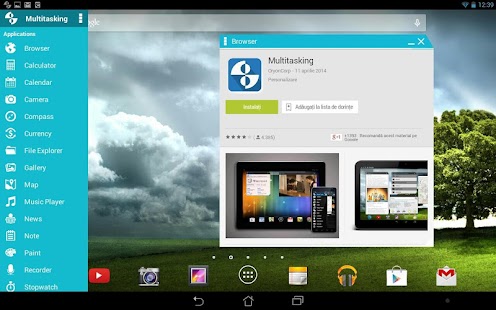
অনেকেই চান অ্যান্ড্রয়েড ফোনে এক সাথে একই স্ক্রিনে একাধিক কাজ করতে চায়, তবে সেটা সাধারণ ভাবে সম্ভব নয়। তাই দেখাব আপনি কিভাবে একই সাথে একই স্ক্রিনে ভিডিও গান, ছবি, সহ আরও অনেক কিছুই চালিয়ে কাজ করতে পারেন । আপনার অ্যান্ড্রয়েড ডিভাইসে একই সাথে একাধিক কাজ করতে বা দেখতে আপনাকে যা করতে হবে তা হচ্ছে, আপনার ডিভাইস অবশ্যই রুট করা থাকতে হবে। তবে কিছু কিছু ডিভাইসে রুট ছাড়াও করা যায়। প্রথমেই আপনাকে নীচের লিংক থেকে অ্যাপ সমূহ ডাউনলোড করে নিতে হবে ES File Explorer File Manager ও Multitasking Pro v1.08 Apk এবার আপনাকে ES File Explorer File Manager ইন্সটল করে নিতে হবে আপনার অ্যান্ড্রয়েড মোবাইলে । এবার Multitasking Pro v1.08 Apk ফাইল কে ক্লিক করে এটি ইন্সটল করে নিন। আপনার ডিভাইসে মাল্টি টাস্কিং অ্যাপ ইন্সটল হয়ে গেলে আপনি আপনার মাল্টি টাস্কিং অ্যাপটি ক্লিক করে অ্যাপ চালু করুন সেখানে নীচের ছবির মত অনেক অপশন দেখা যাবে, সবার উপরে থাকা মাল্টি টাস্কিং এর ঘরে
ক্লিক দিলেই আপনার নটিফিকেশান বারে একটি নটিফিকেশান আসবে । এবার নীচের ছবির মত সব কয়টি ঘরে ক্লিক দিয়ে দিন। এখানে আরও অনেক অপশন আছে যার সাহায্যে আপনি অ্যাপ কে নিয়ন্ত্রণ করতে পারবেন। এবার অপশন থেকে বেরিয়ে আসুন।

আপনার ডিভাইসের ডানে কিংবা বামে মাল্টি টাস্কিং অ্যাপ হাইড আছে, আপনি যখনি ডানে কিংবা বামে সোইয়াইপ করবেন তখন এটি বেরিয়ে আসবে । একাধিক কাজ এক সাথে একই স্ক্রিনে করতে চাইবেন তখন ডিভাইসের ডান দিকের কোণায় কিংবা বাম দিকের কোণায় আঙ্গুল দিয়ে সোয়াইপ করুন, মাল্টি টাক্সিং অ্যাপ এর অপশন বেরিয়ে আসবে নীচের ছবির মত। এখান থেকে আপনার ইচ্ছে মত
প্রোগ্রাম চালু করুন।
Multitasking Pro
ব্যাস হয়ে গেলো এখন থেকে একই সাথে একই ডিসপ্লেতে গান শুনুন, ভিডিও দেখুন,

অ্যান্ড্রয়েড মোবাইলের নোটিফিকেশন দেখতে পাবেন আপনার পিসিতেই

অনেক সময় কাজের ব্যস্ততার মাঝে মোবাইলের নোটিফিকেশন দেখতে পারি না আর তাই আপনার সময় বাচিয়ে আপনার পিসিতেই মোবাইলের সব নোটিফিকেশন দেখতে পারবেন । যাহোক, প্রথমে আপনাকে যা করতে হবে সেটা হচ্ছে, গুগল প্লে হতে PushBullet অ্যাপটি ইন্সটল করতে হবে। তারপর অ্যাপটি ওপেন করে গুগল অ্যাকাউন্ট দিয়ে সাইন-ইন করতে হবে। আপনি যে কোন গুগল অ্যাকাউন্ট ব্যবহার করতে পারেন। তবে ২টি আলাদা মোবাইলের PushBullet এ আপনাকে ভিন্ন গুগল অ্যাকাউন্ট ব্যবহার করতে হবে। নিচের চিত্রে নিয়ম অনুসরণ করে ‘Notification Sharing’ অপশনটি অন করতে হবে এবং অ্যান্ড্রয়েড সেটিংস মেনু হতে ‘Notification Mirroring’ সার্ভিসটি চালু করতে হবে। এটি PushBullet কে আপনার অ্যান্ড্রয়েড নোটিফিকেশনের অ্যাক্সেস দিবে।

এরপর আপনাকে Google Chrome থেকে সেটিং এ গিয়ে Extension হতে PushBullet extension ইন্সটল করতে হবে। Google Chrome টুলবার হতে PushBullet আইকনে ক্লিক করে গুগল অ্যাকাউন্ট দিয়ে সাইন-ইন করুন । এখন আপনার অ্যান্ড্রয়েড ডিভাইসে নোটিফিকেশন আসার সাথে সাথেই তা আপনার পিসিতেই দেখা যাবে। কিছুক্ষণ পর পর PushBullet নোটিফিকেশনগুলি আড়াল করে দিবে, কিন্তু তা Google Chrome এ নোটিফিকেশন সেন্টারে থেকে যায়। এগুলি দেখার জন্য আপনাকে সিস্টেম ট্রে হতে ‘Notification Center’ আইকনে ক্লিক করতে হবে। PushBullet কেবল নোটিফিকেশন শুধু যে দেখা তা নয় এর সাহায্যে বিভিন্ন ফাইল আদান-প্রদান করতে পারবেন । PushBullet এটি ডাউনলোড করতে এই লিংকে ক্লিক করেন ।